Cool 3D est un logiciel ULEAD permettant la création d'animations de textes 3D, d'objets vectoriels 3D, en haute résolution, selon un choix d'effets pré programmés.
(téléchargeable en version de démo : www.ulead.com)
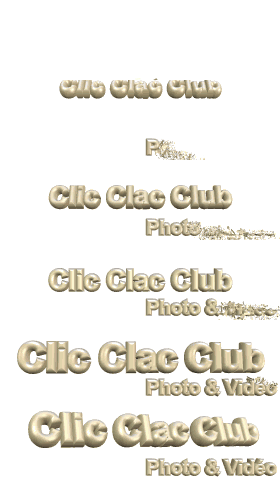
EXEMPLE,
cliquez sur l'image ci-dessous :
Cool 3D est un logiciel ULEAD permettant la création d'animations de textes
3D, d'objets vectoriels 3D, en haute résolution, selon un choix d'effets
pré programmés.
(téléchargeable en version de démo : www.ulead.com)
Une
fois l'animation Cool 3D achevée, il sera possible de sauvegarder le résultat
comme image fixe, animée, ou vidéo.
De
plus il sera possible d'insérer ou d'incruster un élément Cool 3D dans un montage
vidéo.
Naturellement
il faudra paramétrer les formats dimensionnels ainsi que les formats d'exportations
(voir ci-dessous).
Lancer Cool 3D (Cliquer sur : Démarrer/Programme/Ulead Cool 3D/Ulead COOL 3D).
1 - Choix du format dimensionnel de l'animation
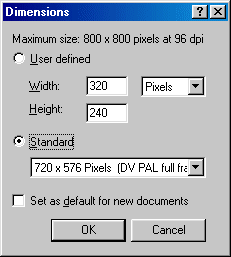
Dans le menu situé en haut, sélectionner "Image" puis "Dimensions..."
Il existe 2 solutions
1 - "User defined"
Saisie manuelle des dimensions exates en Pixels, cm ou Inches.2 - "Standard"
Sélection d'un format standard
Rappelons que le format DV est 720x576.Nota : Si l'on veut conserver le format sélectionné pour les prochaines créations, il suffit de cocher "Set as default for new documents"
Une fois les critères sélectionnés, cliquez sur OK.2 - Choix du fond (Arrière plan, background) de l'animation
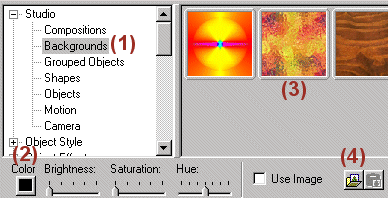
Sélectionner la section Backgrounds (1)
Nota : Vérifier que les barres d'outils nécessaires sont bien activée,
Dans le menu, sélectionner "View" et vérifié que la palette "Easy palette" et "Attribute Tool Bar" sont cochées.
L'animation peut se mouvoir sur différents fonds
- Sur fond unicolore, Cool 3D propose une palette graphique permettant de sélectionner la couleur de fond (2)
- Sur un fond proposé dans la gallerie de Cool 3D (3)
- Sur une image insérée par l'utilisateur (4)3 - Insertion du texte
Dans le menu "Edit" sélectionner "Insert text"
Saisir le texte, le sélectionner, choisir une police, ainsi que sa taille.
Cliquer sur "OK"
Si vous désirez modifier le texte, la taille ou la police, dans le menu "Edit", sélectionner "Edit Text"Une fois les paramétrages effectués, 2 solutions se présentes :
- Sauvegarder (File / Save As) puis exporter (Voir paragraphe sur l'exportation)
- Appliquer des effets (Section Motion), des textures (textures)4 - Exportations
Il existe plusieurs types d'exportations :1 - Images (bmp, gif, jpg)
Dans le menu "File" sélectionner "Create images files" puis le format2 - Images animés appelés Gif animés (gif)
Dans le menu "File" sélectionner "Create Animation files" puis "Gif Animation File"
Pour info : "loop" permet d'éditer l'animation en boucle, et sélectionner "Remove redundant pixels"3 - Vidéos
Dans le menu "File" sélectionner "Create Animation files" puis "Video File"
Cliquer sur la touches "Options"
Vérifier les formats, les nombres d'images par secondes.
Sélectionner le type de compression (dans le doute sélectionner "None", cela signifie aucune compression, ainsi il n'y aura pas de dégradations d'images, mais la taille du fichier sera conséquente).Important :
L'animation Cool 3D devient une vidéo, et peut être insérée dans un montage.
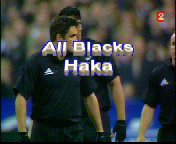
Il est aussi possible d'incruster une animation Cool 3D sur une vidéo ; ainsi le titre 3D bougera sur une vidéo classique. Ce système est trés utilisé lors des titrages de début de film. Sur ce site vous trouverez un tutorial expliquant la manipulation sur Ulead Video Studio Pro6.Voici un exemple à télécharger avec les All Blacks lors de la fameuse danse "Haka" (1,3 Mo)
Format de la vidéo DIVX (www.divx.com)Amusez-vous bien !!!