Cliquer sur l'image pour visualiser le résultat (rapide) en Gif Animé.
INCRUSTATION DE TITRE ANIME COOL 3D ou XARA 3D SUR UNE VIDEO
A L'AIDE DU LOGICIEL ULEAD MEDIA STUDIO PRO 6 (6.5)
BUT :
Le but de ce tutorial est
d'expliquer l'incrustation d'un titre 3D provenant de Ulead
Cool 3D ou Xara 3D sur
une vidéo à l'aide du logiciel ULEAD MEDIA STUDIO PRO 6 (6.5).
Ainsi le titre 3D se déplacera sur une vidéo classique. Ce système
est trés utilisé lors des titrages de début de film.
Cliquer sur l'image pour visualiser le résultat (rapide) en Gif Animé.
Visualiser l'exemple au
format Mpg standard (1,8 Mb) ici
Visualiser l'exemple au format Divx (2 Mb) ici
Format
de la vidéo DIVX (www.divx.com)
MODE OPERATOIRE :
1 - Création et sauvegarde du Titre 3D
Créer le titre 3D sous Ulead Cool 3D ou Xara 3D avec un fond unicolor bleu, vert, orange (sélectionner une couleur de fond non utilisée dans le titre 3D)
Sauvegarder le titre 3D Ulead Cool 3D ou Xara 3D en utilisant le même format dimensionelle que la vidéo finale ou sera incrusté le titre 3D, utiliser le format AVI non compréssé pour conserver la qualité maximum (respecter aussi le nombre d'images par seconde).
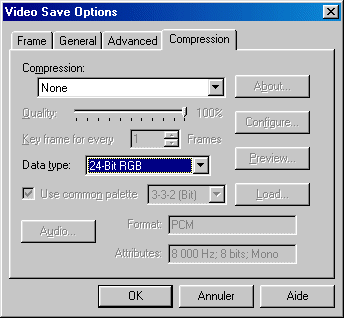
L'exemple ci-dessous montre les paramètres Ulead Cool 3D à saisir pour un montage DV (720x576) :
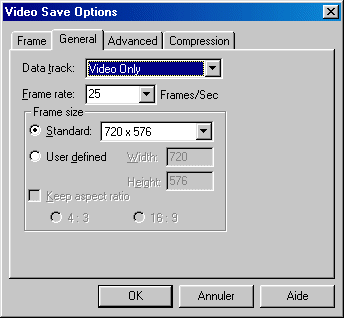
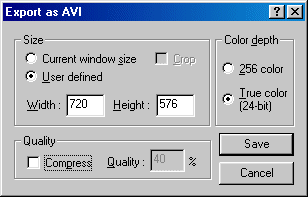
L'exemple ci-dessous montre les paramètres Xara 3D à saisir pour un montage DV (720x576) :
2 - Incrustation du titre 3D sous Ulead Media Studio Pro 6 (6.5)
Ouvrir Ulead Media Studio Pro 6 (6.5)
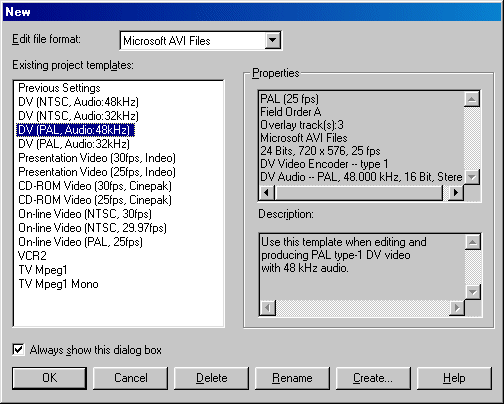
Sélectionner votre format de vidéo :
Cliquer sur OKInsérer et positionner la vidéo qui supportera le titre 3D (dans l'exemple : Helicos.avi) sur la piste "Va"
Insérer et positionner le titre 3D (dans l'exemple : Titre3D.avi) sur la piste "V1"
D'un clic sélectionner le titre (des pointillés encadreront le titre 3D
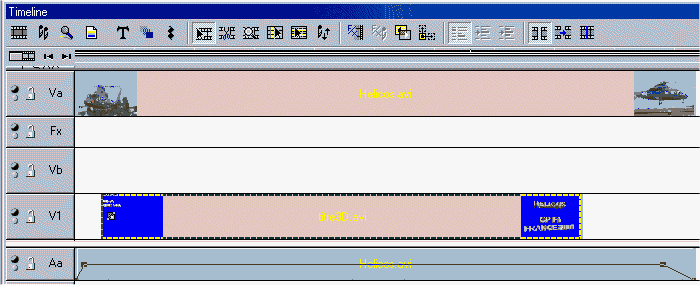
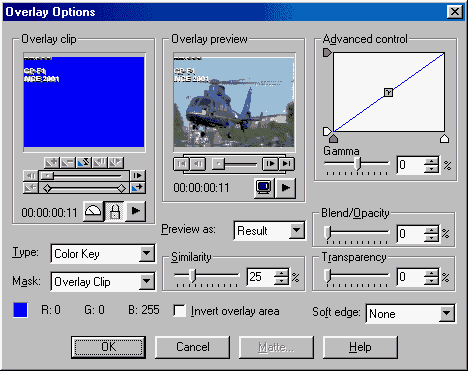
Effectuer un clic droit (ou cliquer sur le menu Clip) puis sélectionner "Overlay Options - Options d'incrustation" (ou CTRL + R)
Avec la pipette sélectionner dans le petit écran de gauche la couleur qui devra devenir transparante permettant de visualiser la vidéo derrière le titre 3D (dans l'exemple c'est le bleu)
(le petit écran de gauche fait apparaître une prévisualisation du résultat)Ulead conseil de saisir le paramétre "Similaruty" à 25%
Cliquer sur OK.
Sauvegarder la vidéo (File / Create video...)
Cliquer sur l'image pour visualiser le résultat (rapide) en Gif Animé.Visualiser l'exemple au format Mpg standard (1,8 Mb) ici
Visualiser l'exemple au format Divx (2 Mb) ici
Format de la vidéo DIVX (www.divx.com)

Voici un autre exemple vidéo avec les All Blacks lors de la fameuse danse "Haka" (1,3 Mb) ici
Format de la vidéo DIVX (www.divx.com)Remarques : les exemples vidéos ne sont pas de haute qualité afin d'éviter de longs téléchargements.
A vous de jouer !!!