Important :
Les tests de logiciels ci-dessous
ont pour but de montrer les traitements avec les paramètres par défaut
de chaque logiciels pour des travaux rapides.
Il est clair que certain logiciels
permettent de meilleurs
résultats si l'on effectue des paramétrages complémentaires
(flags dans panavue, recallage dans Panorama factory...). Ceci est un test
d'un amateur, et non
un comparatif de pro.
Certaines photos des tests ont été prises
sans trépied.
Concept :
Le but du panoramique
est d'assembler plusieurs photos afin d'obtenir une photo composée.
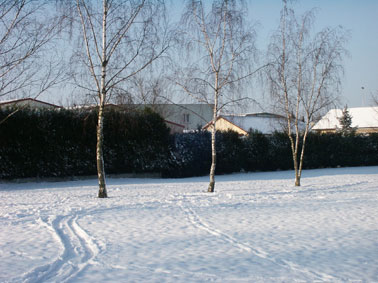
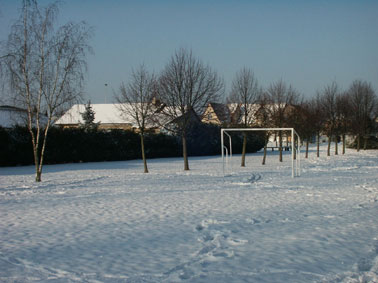
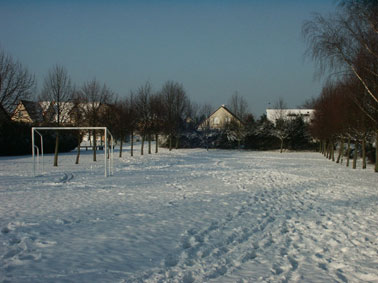
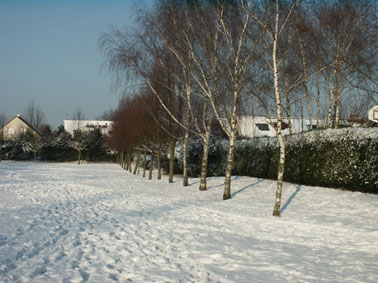
Photos de départ (prisent avec un numérique automatique, sur trépied à niveaux) :


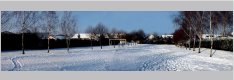
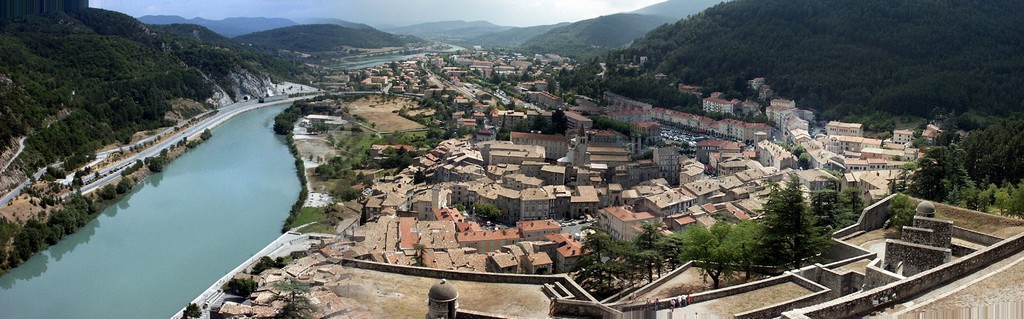
Photo panoramique :
Comparatif : Photomerge - Panorama Factory - Panavue - PhotoVista
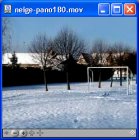
Photo panoramique 180° animée Quick time :
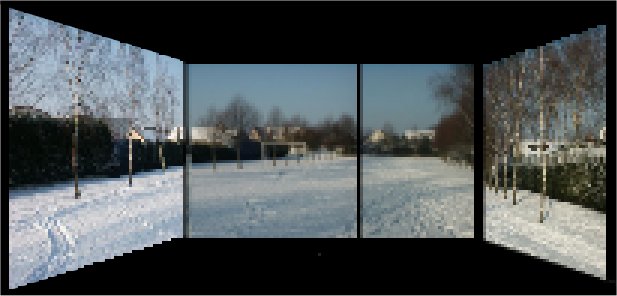
Une fois décompressé, utiliser la souris pour vous déplacer dans le panoramique 180° (Panavue)Qu'a t'on fait lors de la prise de vue ? Nous avons constitué une sphère à facette virtuelle comme ci dessous.
Lors de l'assemblage, plusieurs problèmes apparaissent :
- La luminosité d'une photo à l'autre est différente
Essayer d'avoir le soleil dans le dos, ou un temps couvert lors de la prise de vue.
Si possible, lors de la prise de vue, utiliser un appareil à réglage manuel.
- La juxtaposition ne s'effectue pas correctement, les causes :
Tremblements, photos obliques, floue, point nodal...
Adobe Photoshop Elements II : Photomerge site
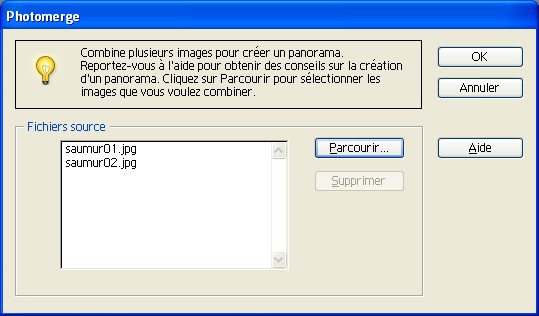
Fichier / Créer Photomerge
Parcourir / Sélectionner les images (utiliser la touche CTRL)
/ Ok
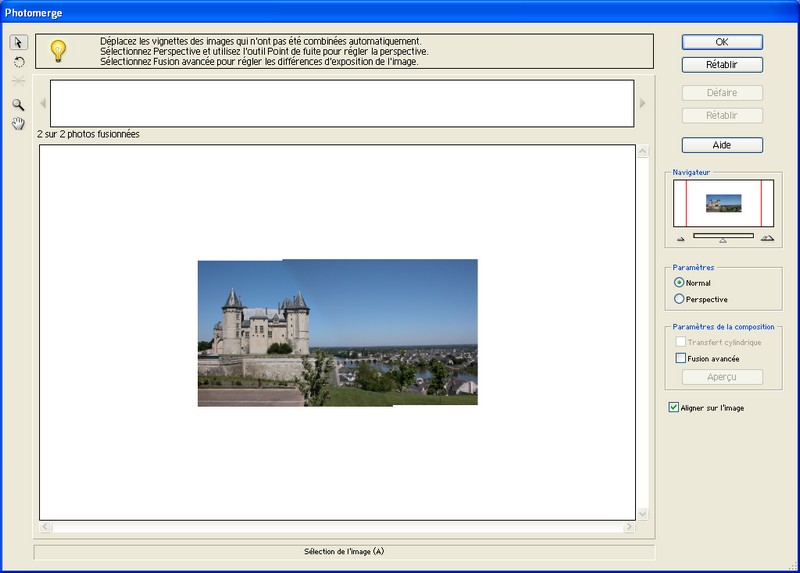
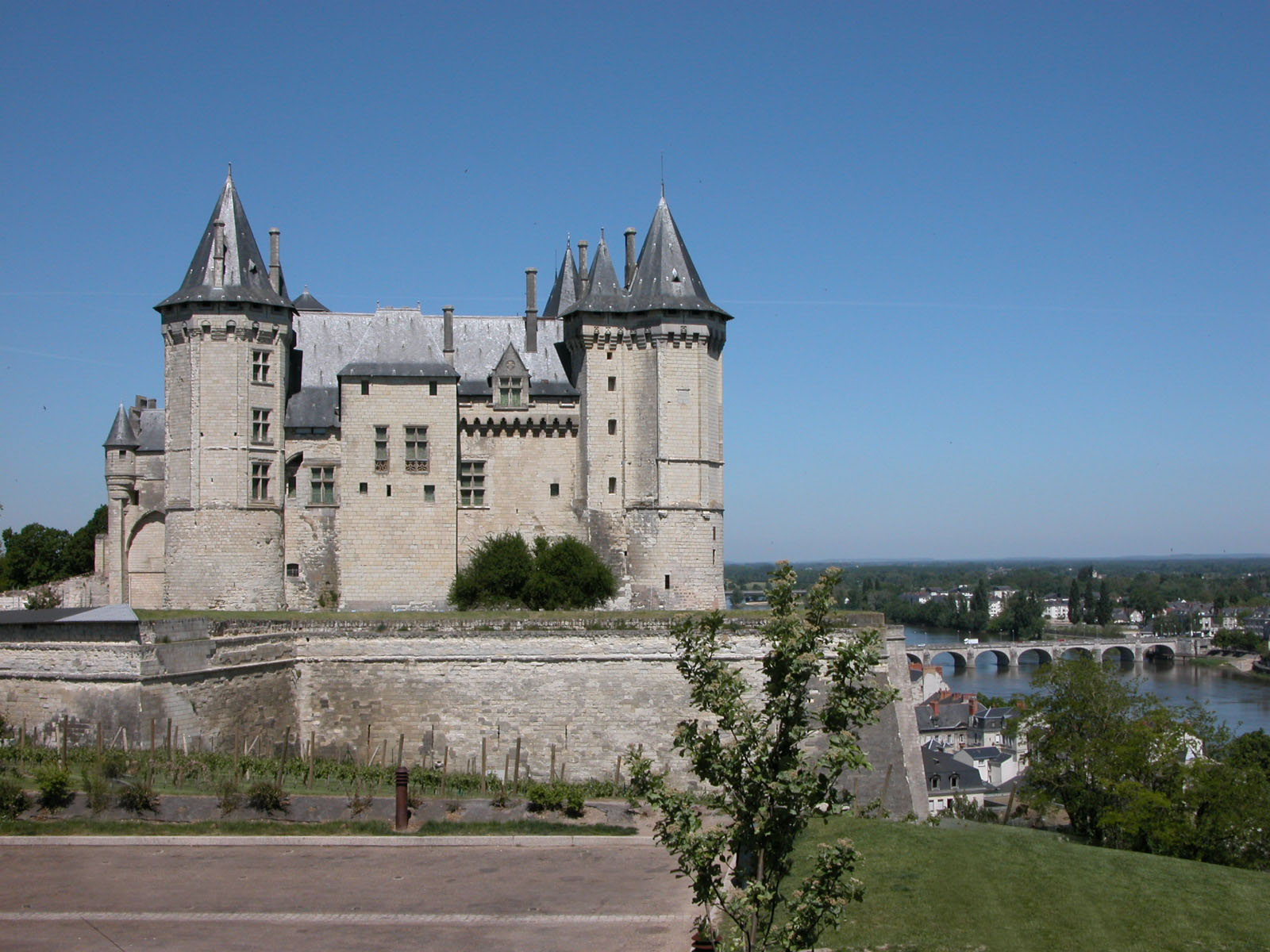
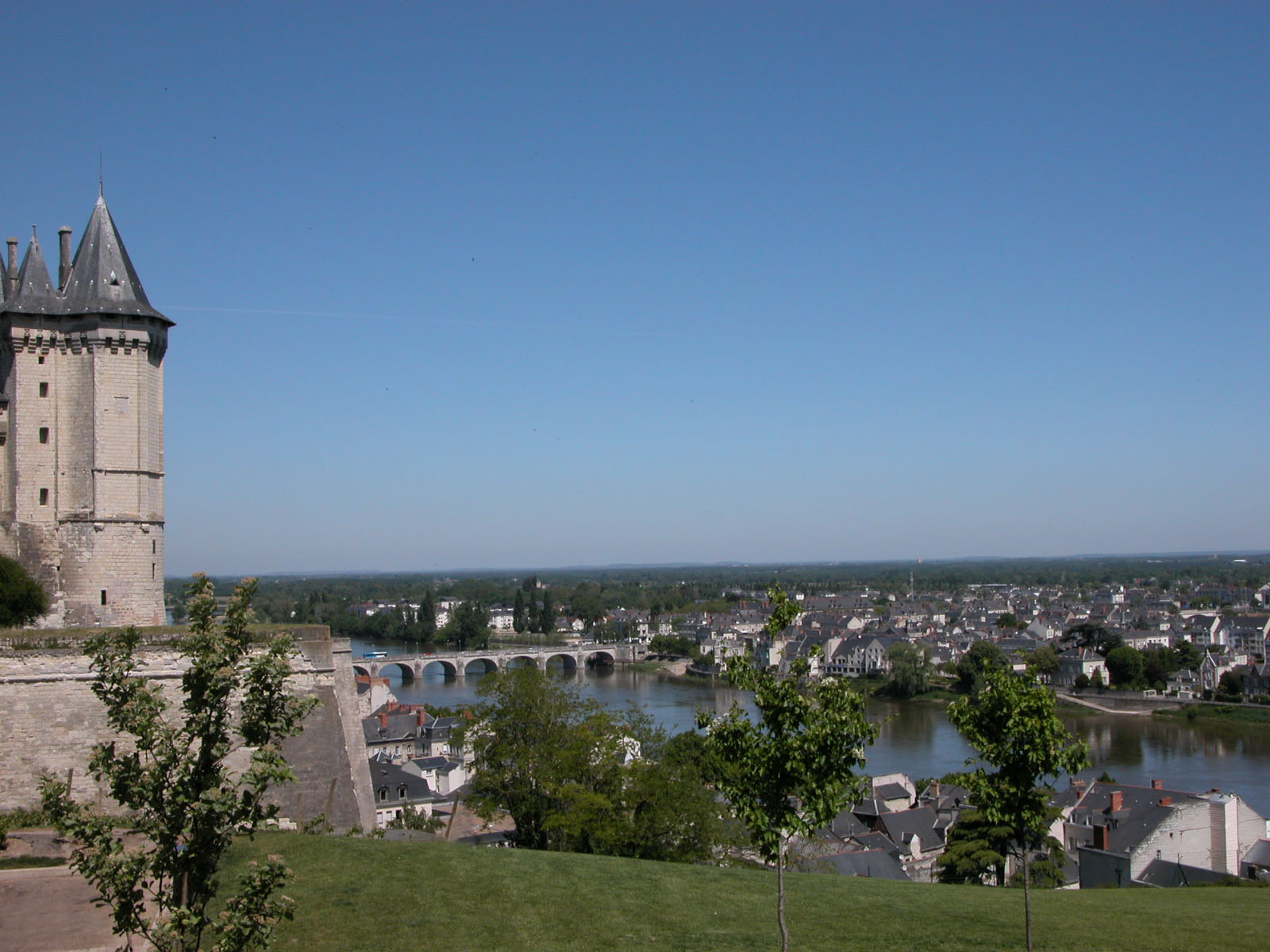
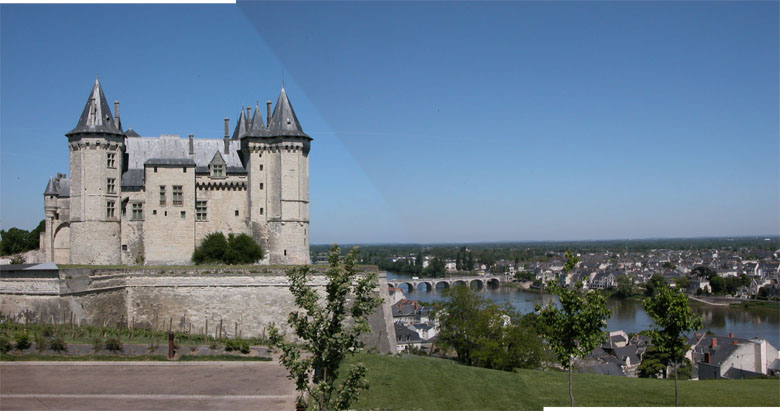
Nota : Après raccordement il faut effectuer de nombreuses
retouches.
Un résultat satisfaisant nécessite beaucoup de travail.
Photovista Panorama 3 site
File / Get images
Selectionner les images / Add (utiliser la touche CTRL)
Cliquer sur Sort pour trier les images
Panorama Type : 2D Panorama
Stitching : Horizontal
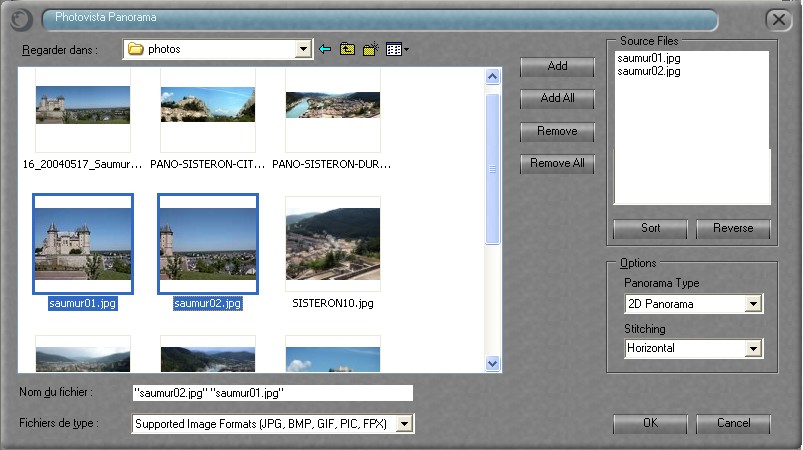
Ok
Preview
Fermer le preview -
Repositionner les images par glisser / déplacer (si besoin)
Stitch Images /
Save
Sélectionner le répertoire de sauvegarde /
Saisir le nom /
Enregistrer
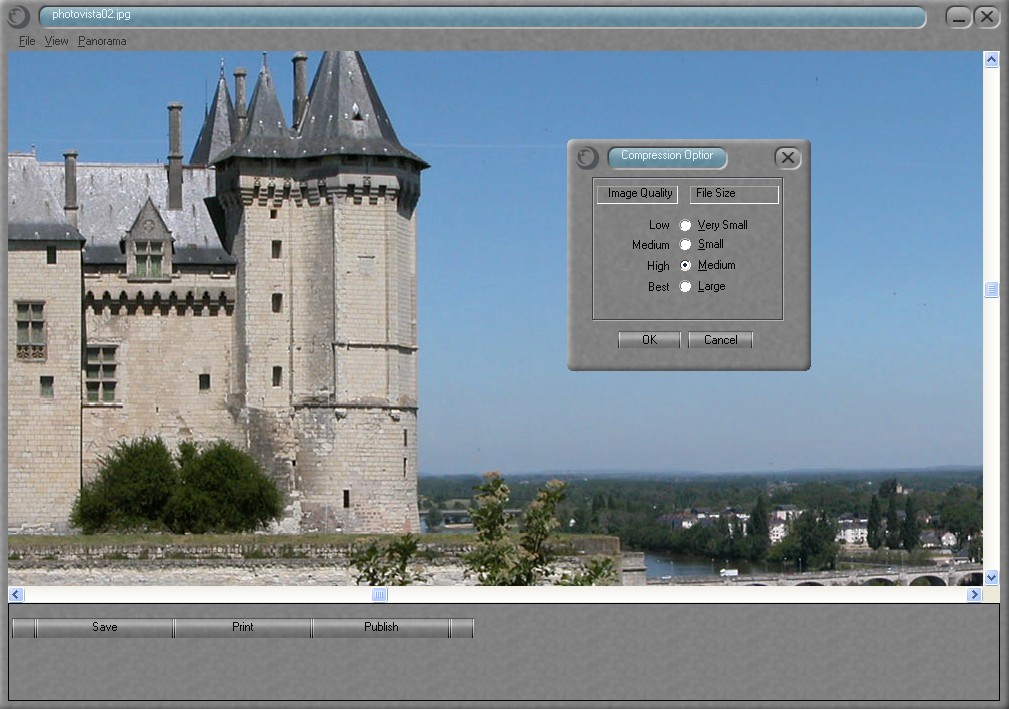
Sélectionner la qualité désirée /
Ok
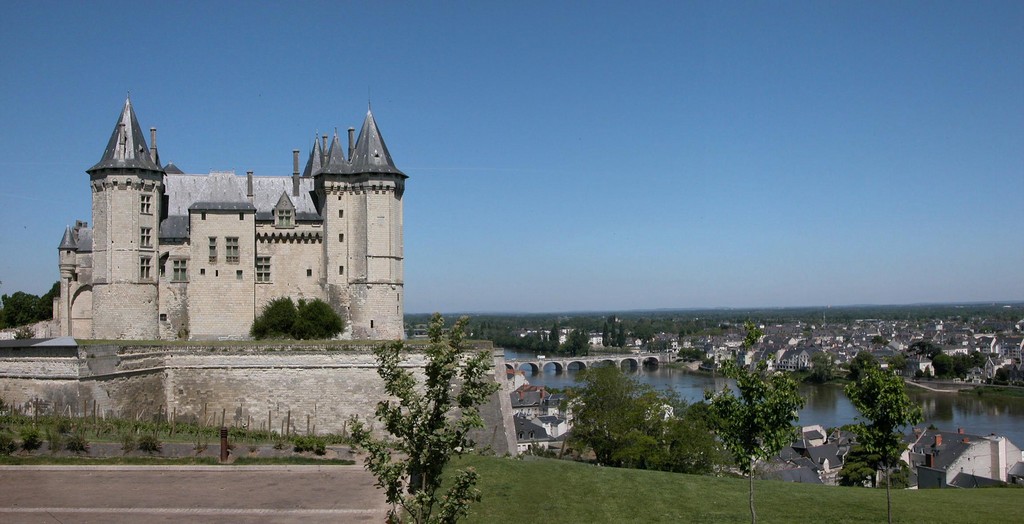
Analyser le résultat
==>
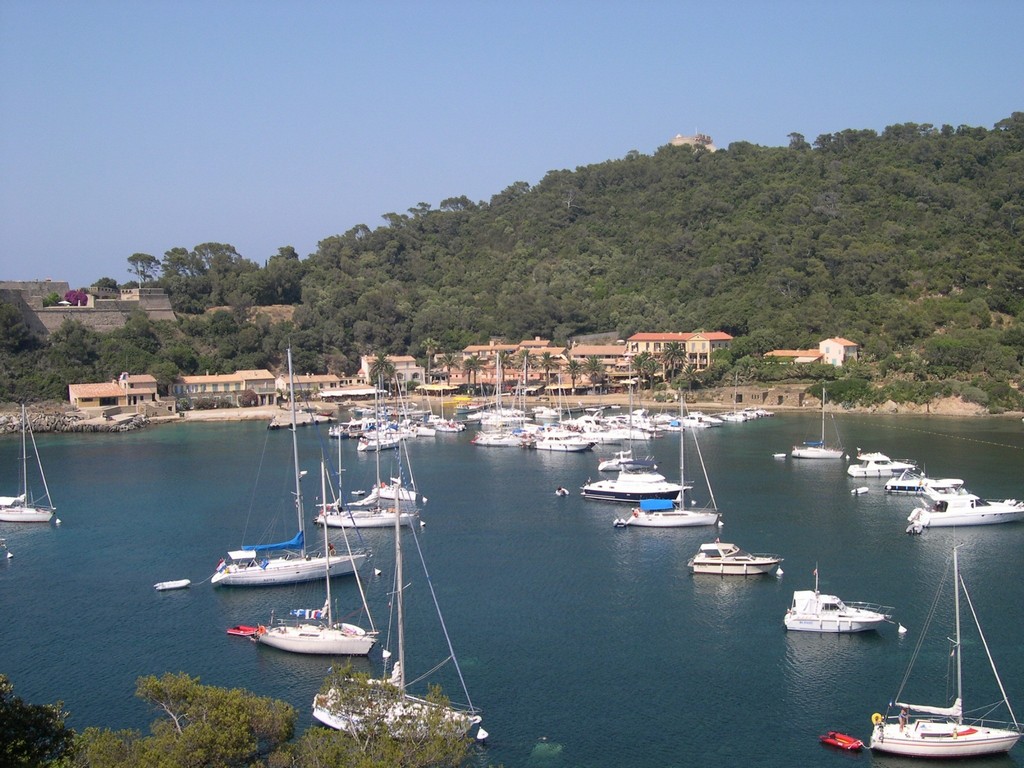
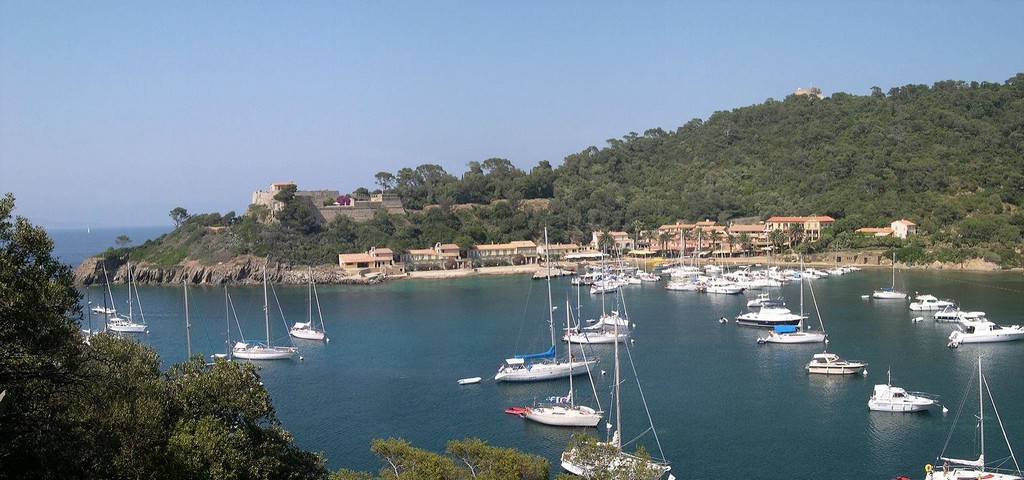
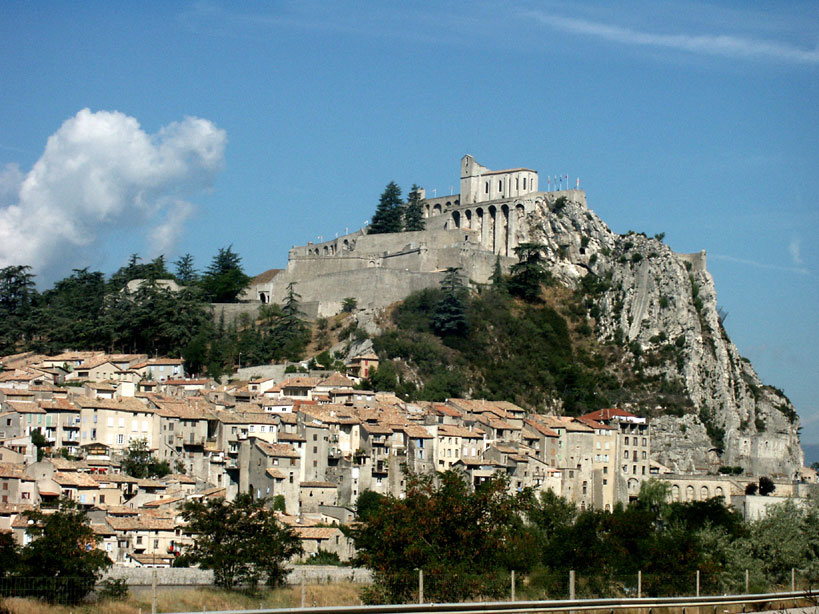
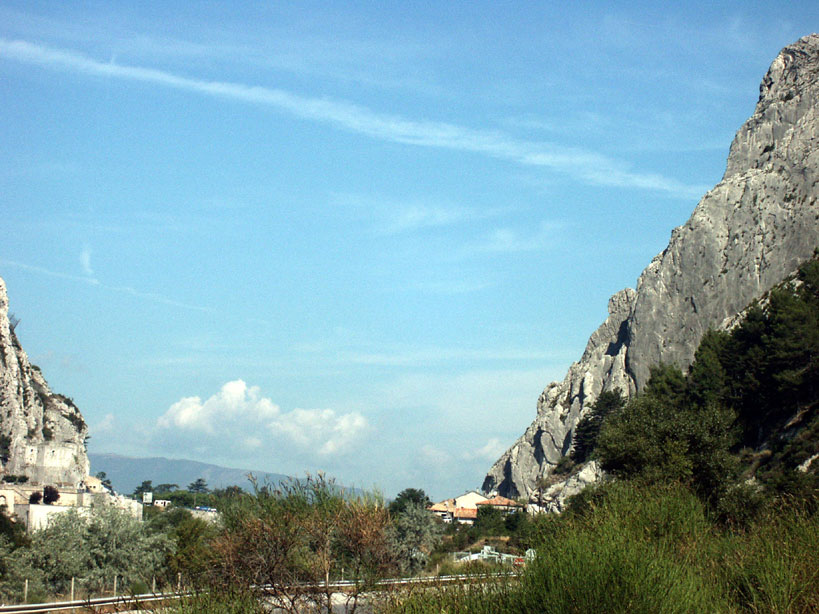
Autres exemples avec Photovista :
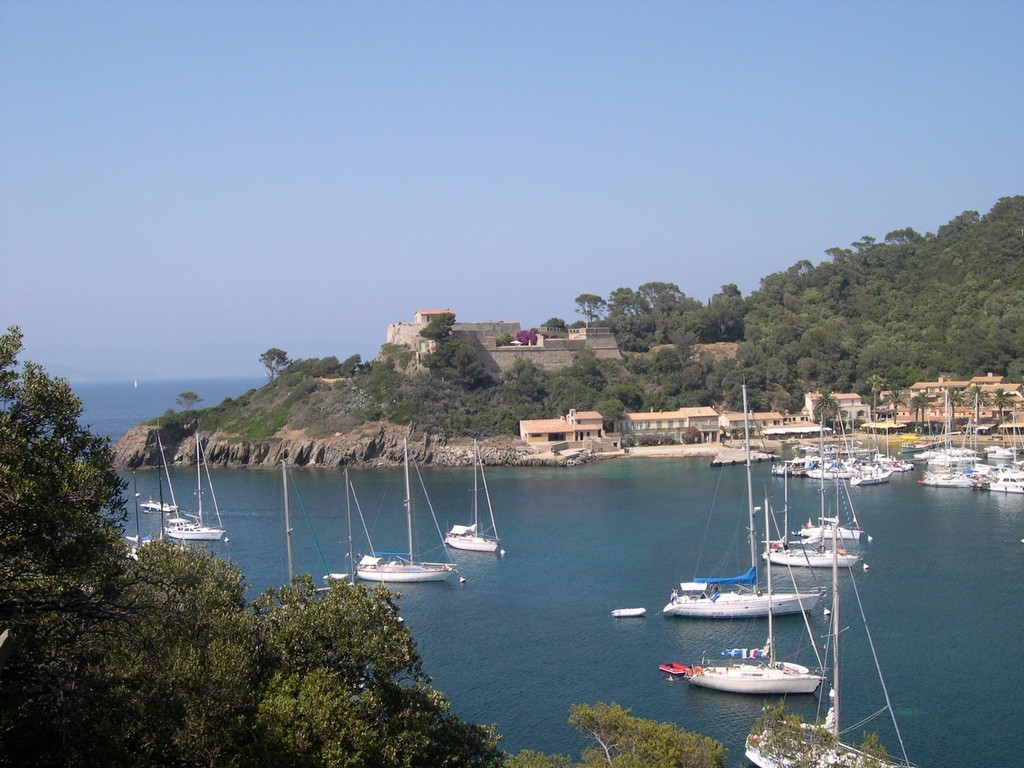
 ==>
==> 
 ==>
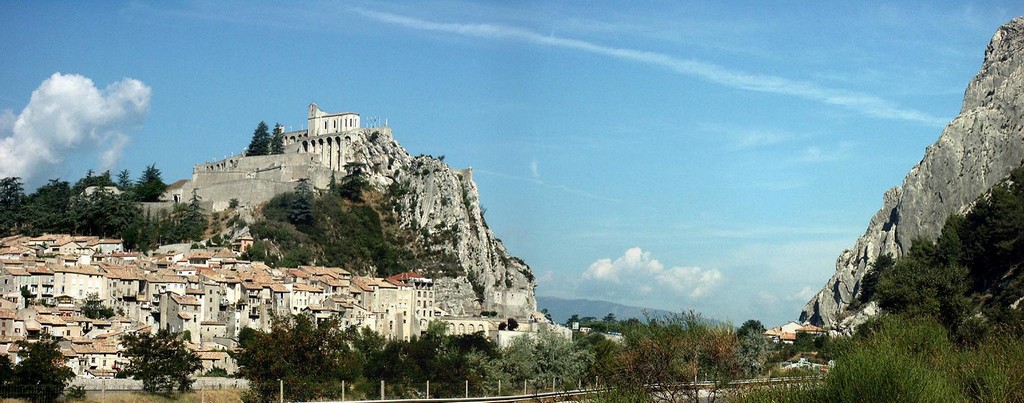
==> 
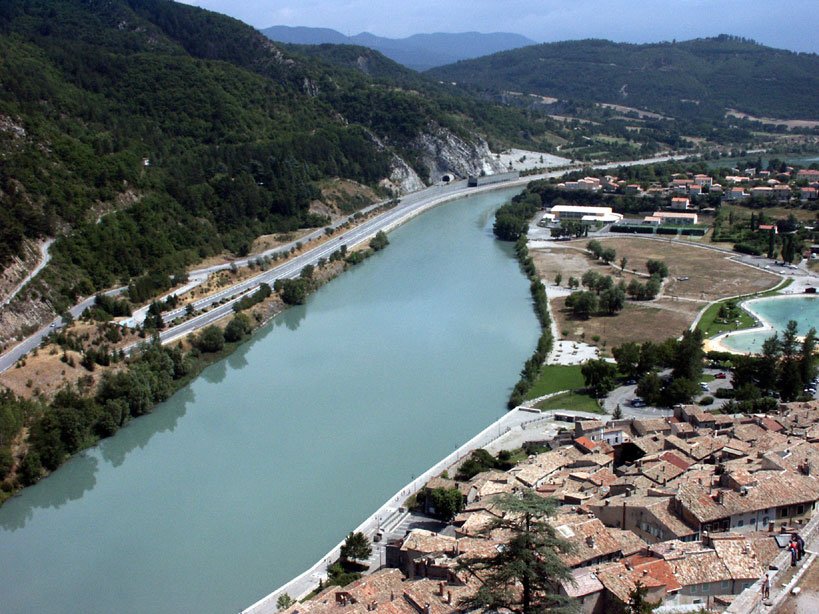
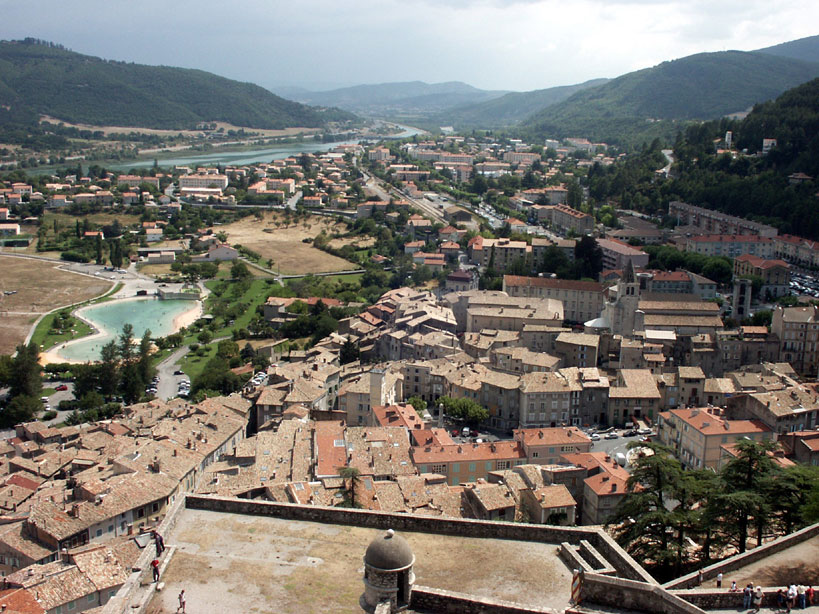
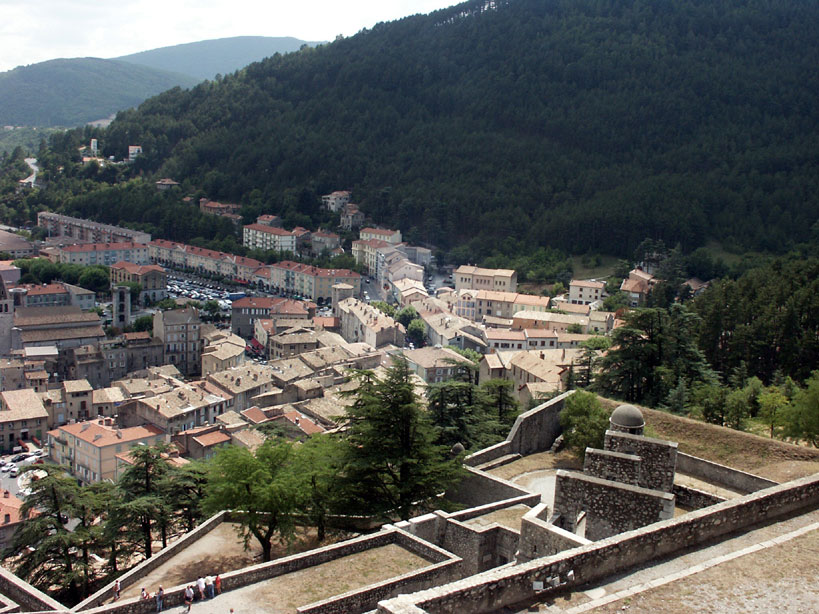 ==>
==> 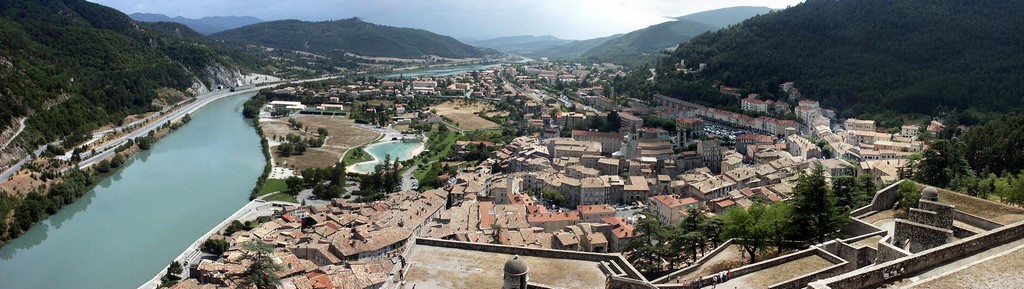
Nota : Si les principes de bases sont respectés le
résultat est trés satisfaisant..
Peu de traitements à effectuer après Photovista
Trés simple d'emploi
Panorama Factory 3 site
Lancer Panorama Factory
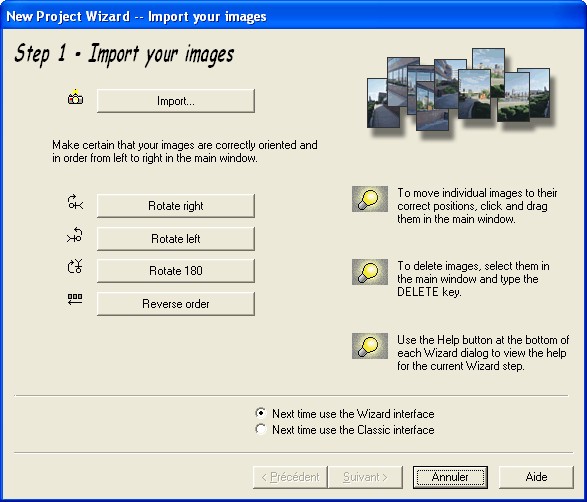
Cliquer sur Import
Sélectionner les images (utiliser la touche CTRL)
Cliquer sur Ouvrir
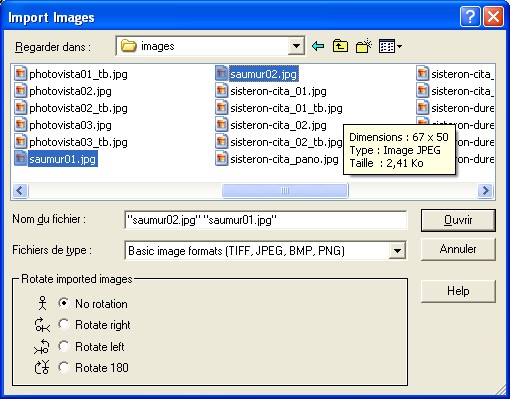
Cliquer sur suivant
Dans le doute laisser les paramètres
par défaut
Cliquer sur suivant
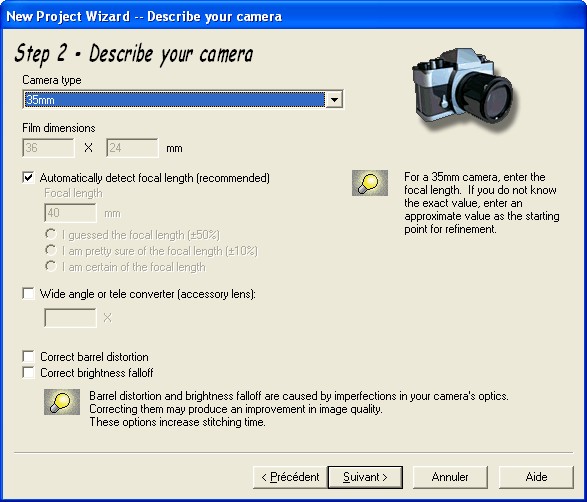
Dans le doute laisser les paramètres
par défaut
Cliquer sur suivant
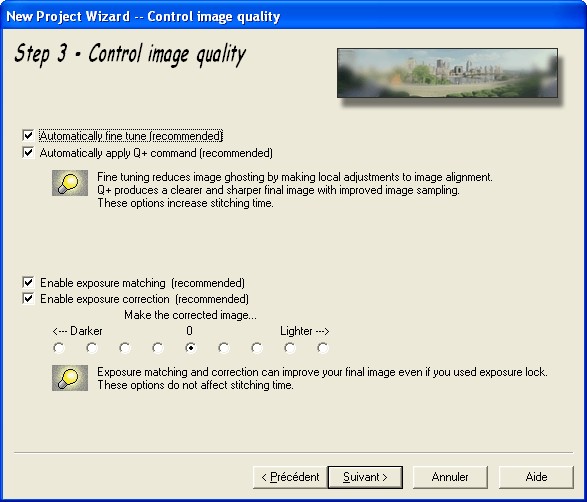
Selectionner le choix voulu, dans le
doute sélectionner Partial Panorama
Cliquer sur suivant
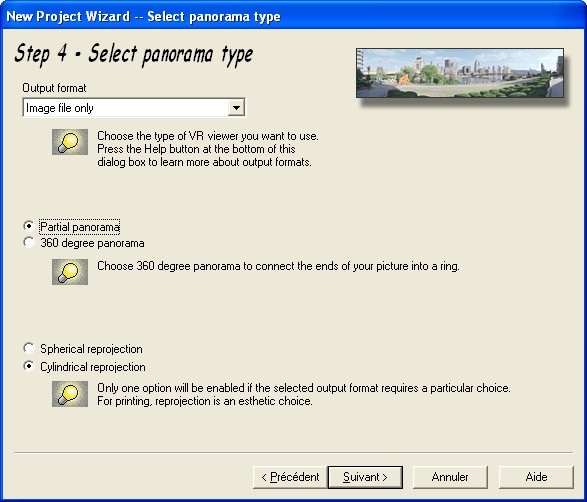
Dans le doute laisser les paramètres
par défaut
Cliquer sur suivant
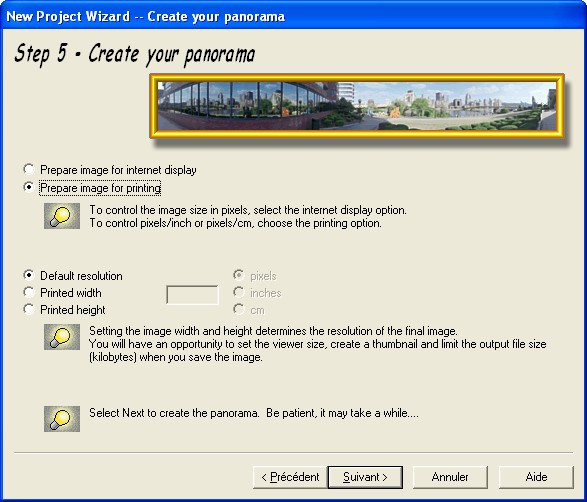
Pour ma part, je clic sur suivant
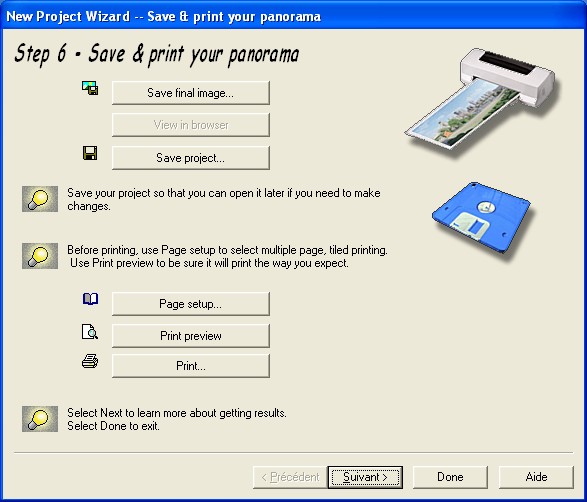
Sauf problemes, cliquer sur Done
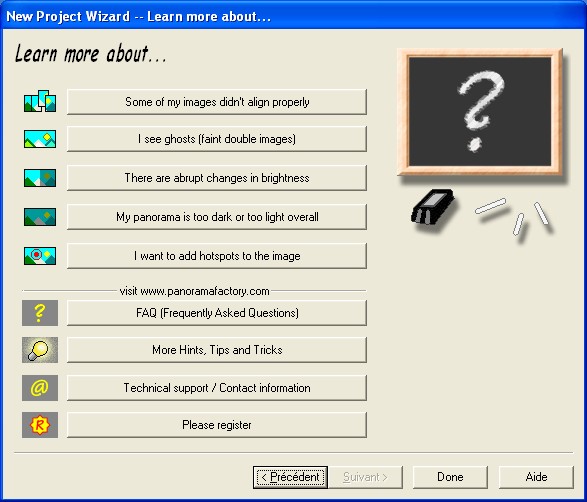
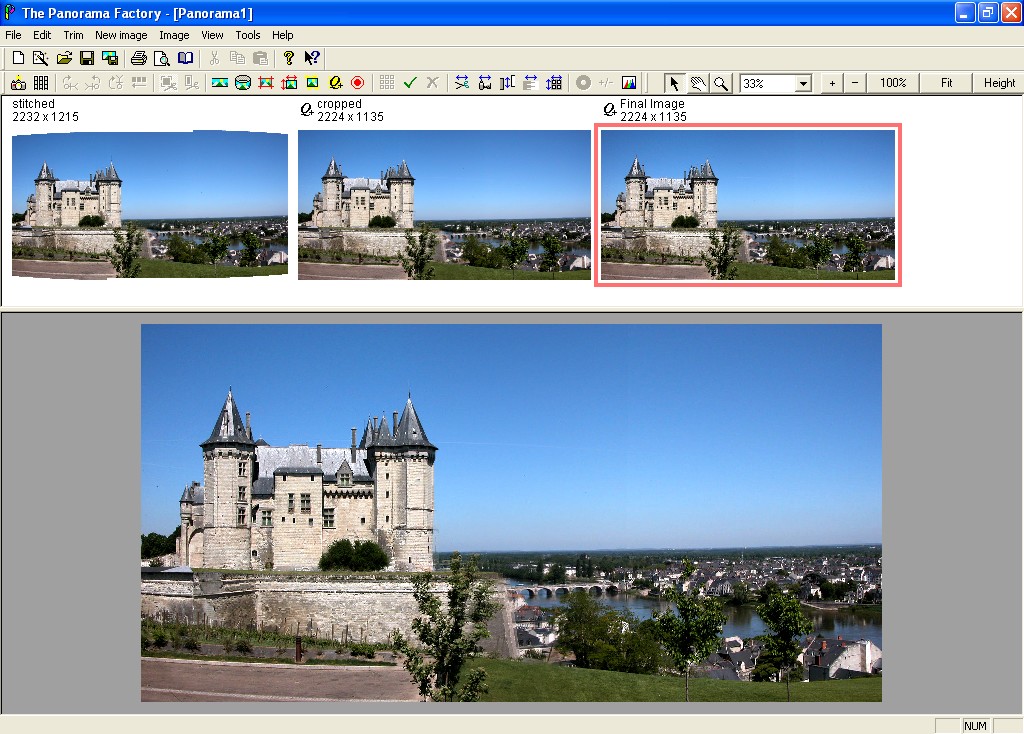
Sélectionner l'image (double clic)
que vous souhaitez sauvegarder dans les photos
du
cadre
supérieur
Ainsi, l'image sélectionnée apparît en bas de la fenêtre
en grand format
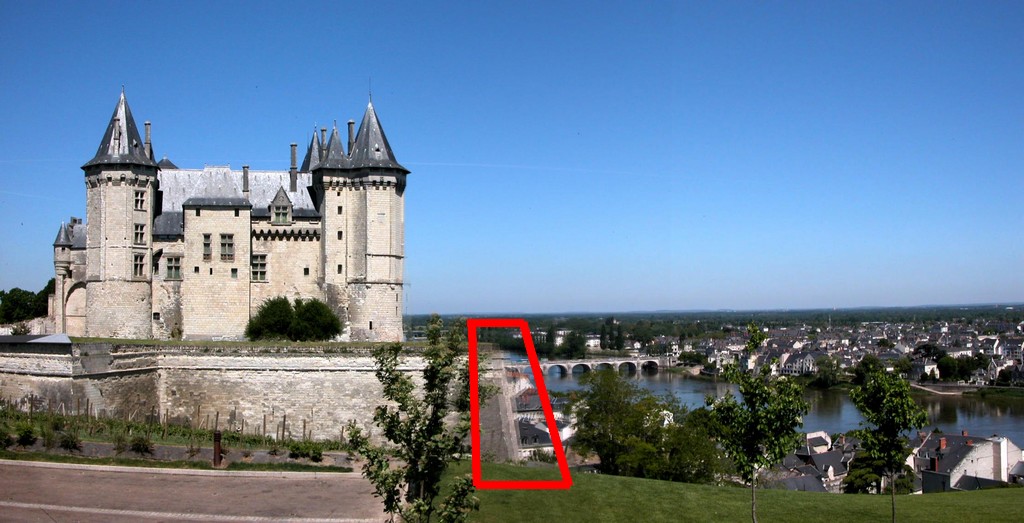
Si des zones de la photo doublées (fantôme) ou
flouttées (mauvaise
juxtaposition) apparaissent, il suffit de cliquer sur l'image en haut à gauche.
Ainsi il est possible de
repositionner
la zone de jonction à la souris à l'aide des lignes rouges
sur l'image du bas.
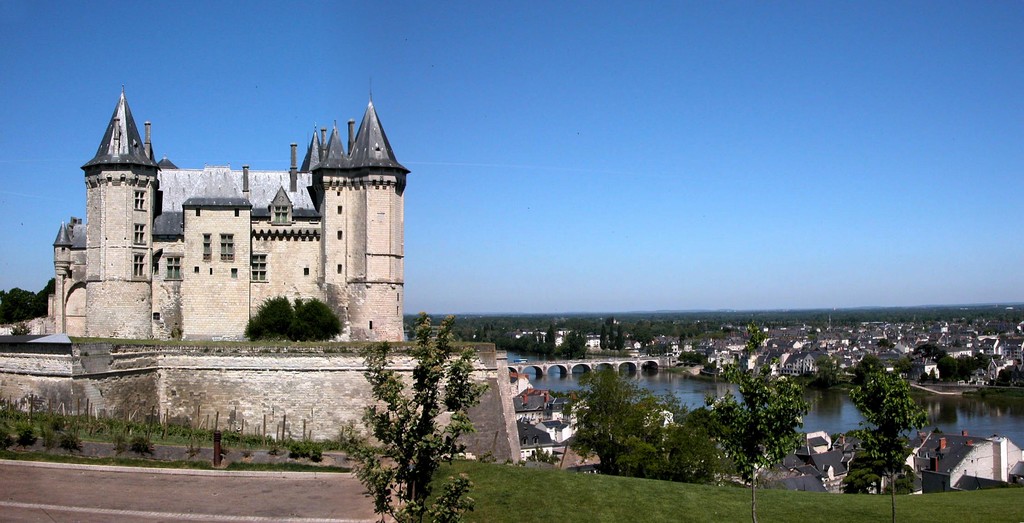
Si le résultat est satisfaisant (final image), il est temps
de sauvegarder
File / Save current image as /
Sélectionner le format jpeg et les options standard / Sélectionner
le répertoire de destination / Enregistrer.
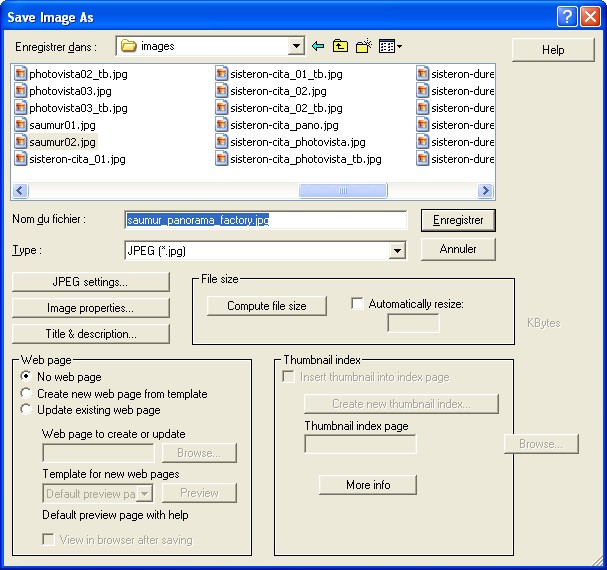
Nota : Le format TIF est préférable (compression non destructive) si l'on souhaite
imprimer le panoramique ou conserver une qualité optimale (gros volume de stockage)
Analyser le résultat après un petit réglage de la zone
de juxtaposition :
==>
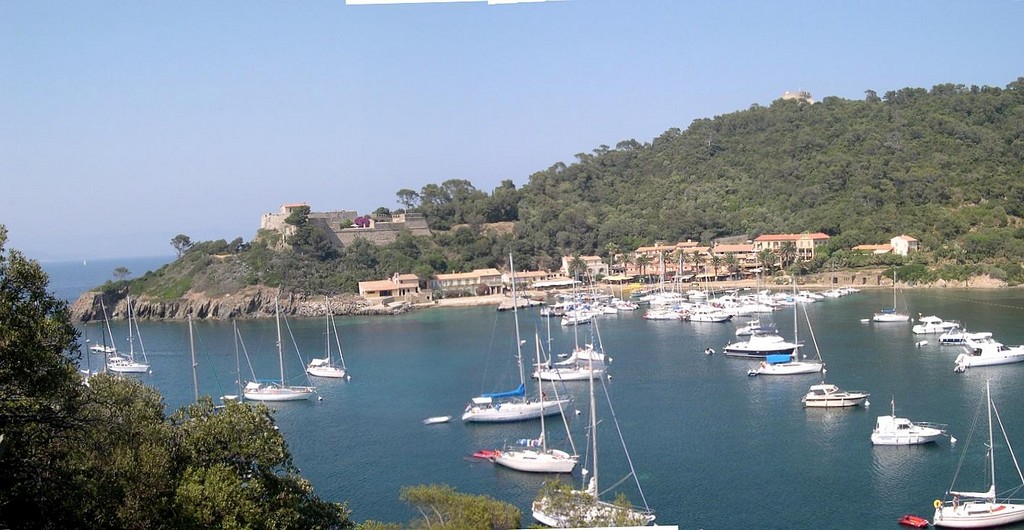
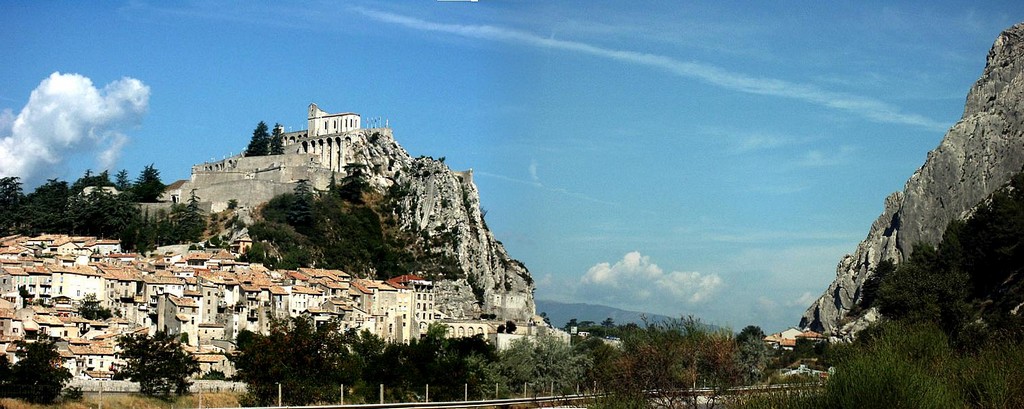
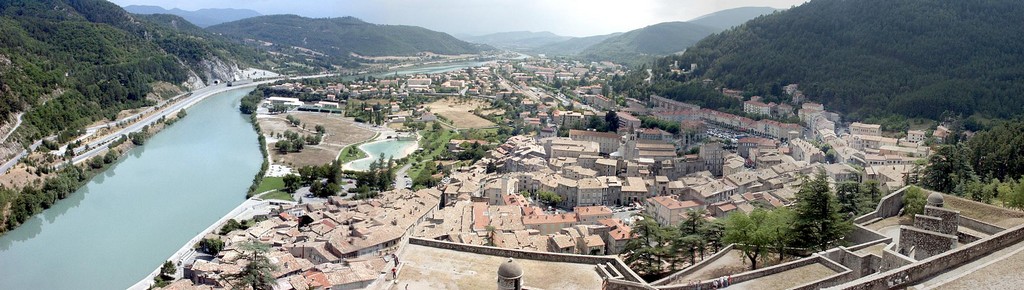
Autres exemples avec Panorama Factory :
==> 
==> 
==> 
Nota : Plus complexe est paramétrable
que Photovista.
Il faut passer un peu de temps pour acquérir le concept, mais tous
les axes sont paramétrables.
Autres logiciels d'assemblages de panorama
Ulead Cool 360° 1.0 site
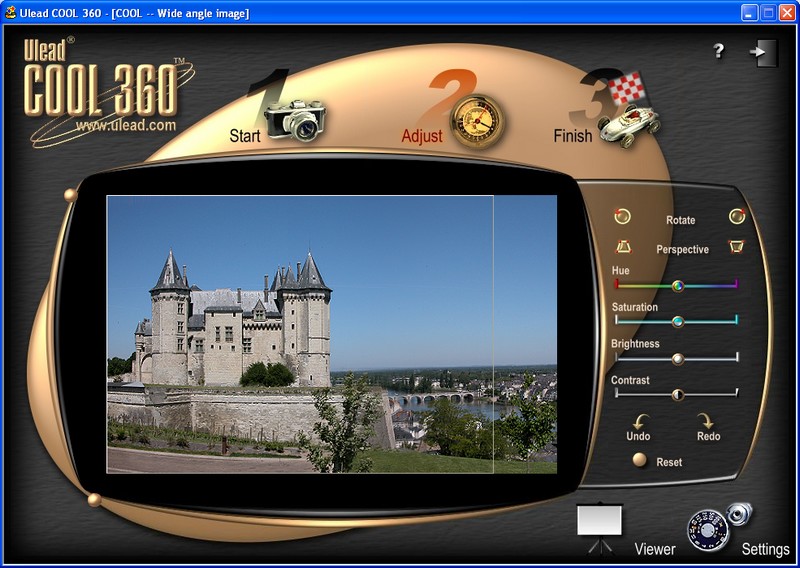
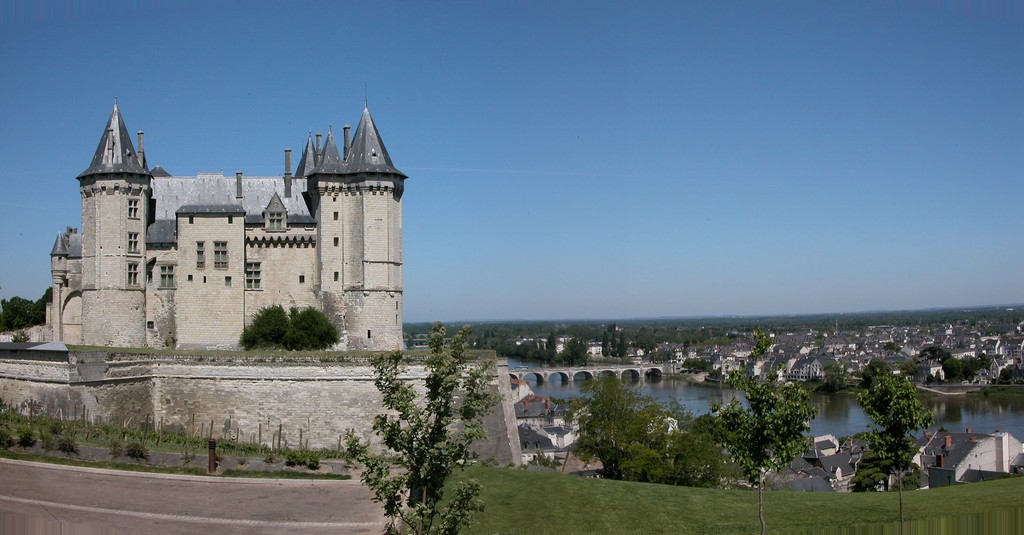
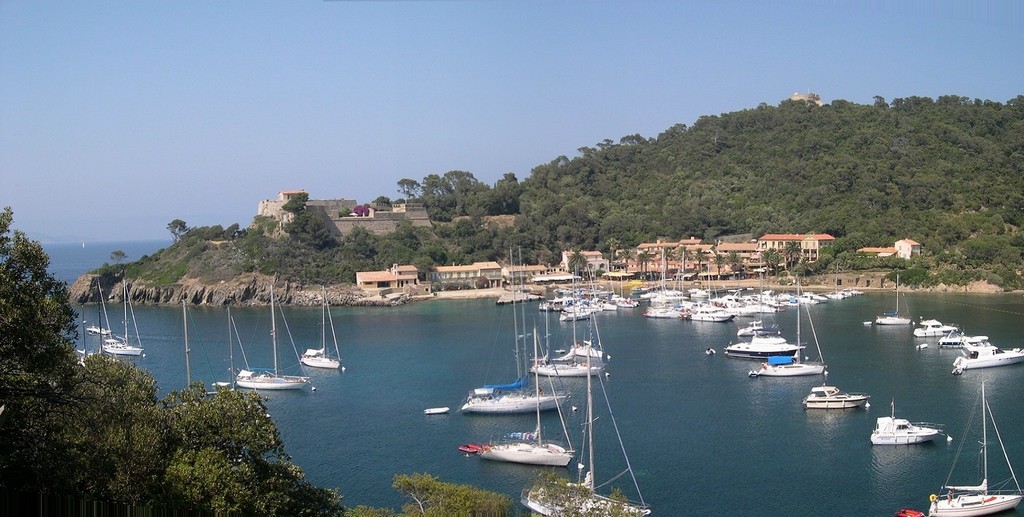
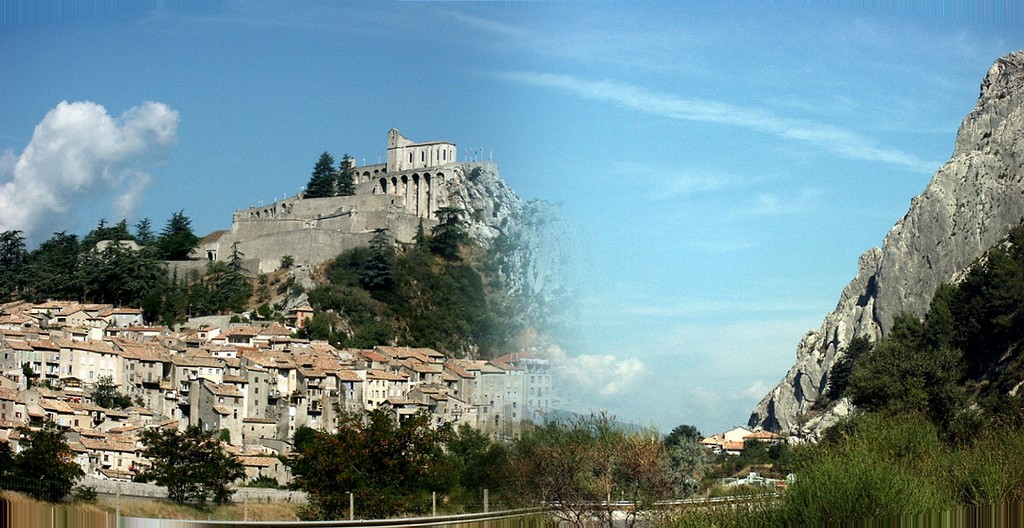
Nota : Cool 360° est un logiciel trés convivial
est simple d'utilisation pour les novices.
Il est fortement conseillé de faire
des réajustements manuels afin de compenser les erreurs (de raccordement)
générées en mode auto.
Cool 360° permet de sortir des fichiers 360° au format mov.
Panavue Image Assembler 2.12 site
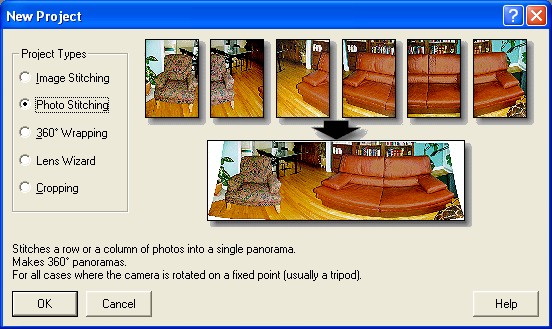
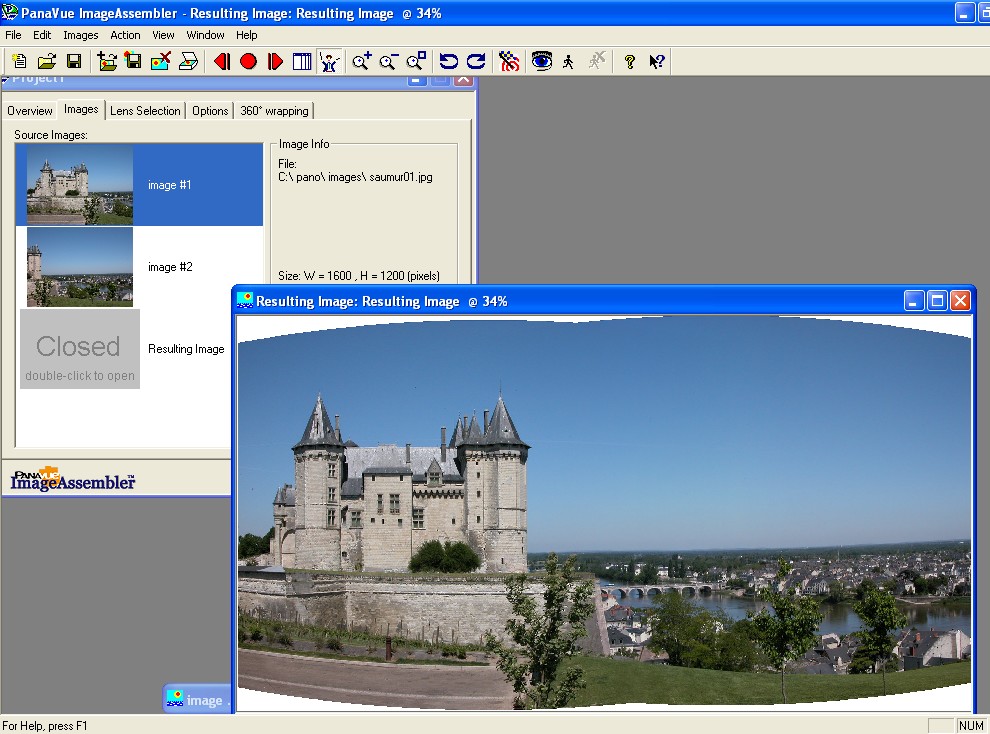
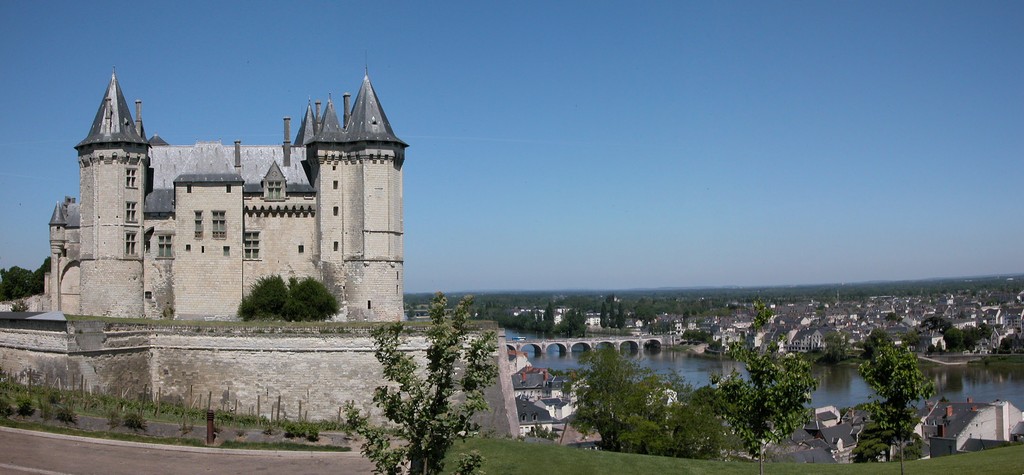
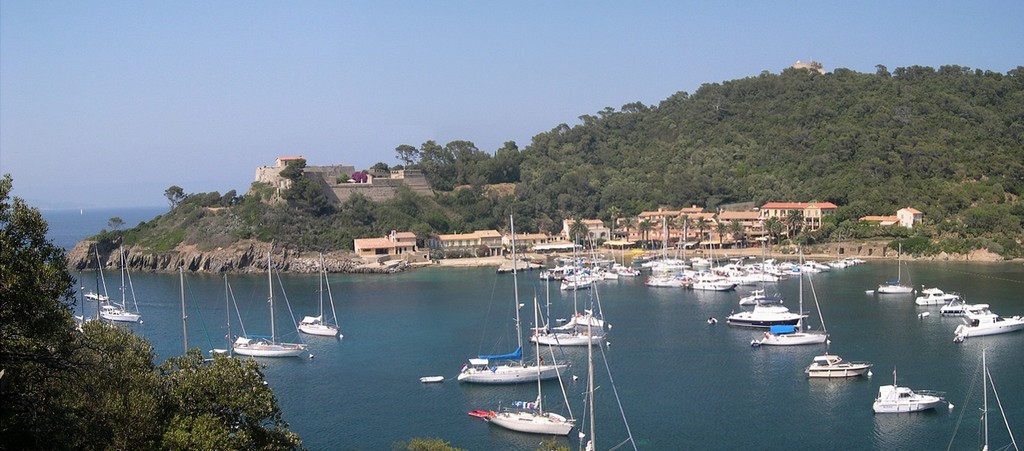
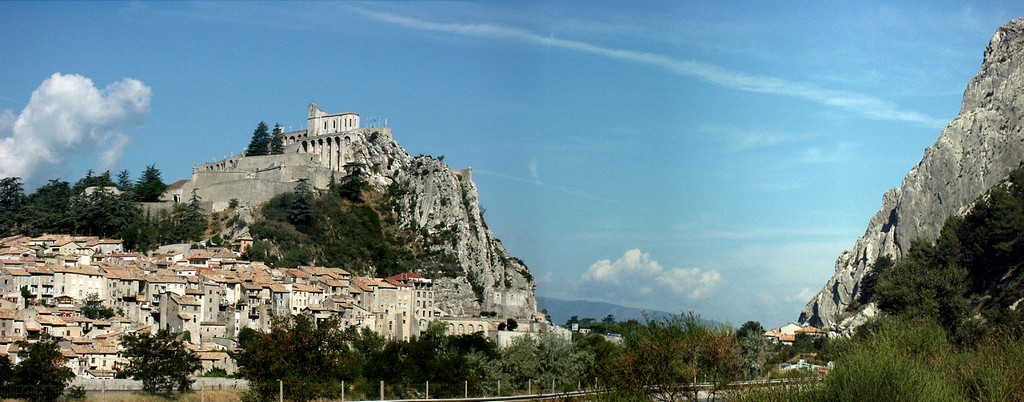
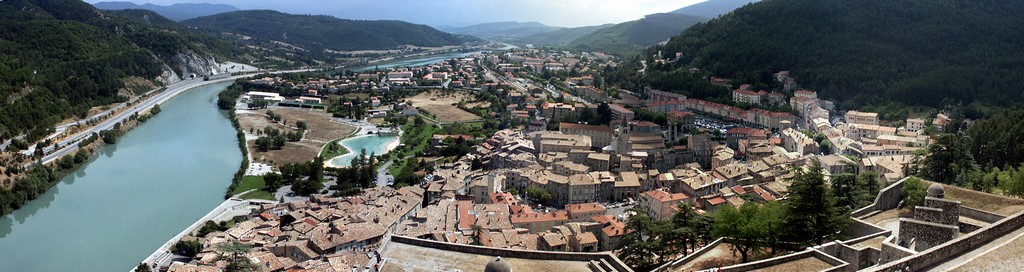

Nota : Il faut recadrer les images dans un logiciel
de traitement d'image. Les raccordement sont en général bons
Ne pas hésiter à faire plusieurs essais (en
autre avec l'option sphérique et cylindrique)
Le logiciel a tendance à obliger un recadrage réduit
sur la hauteur
Nombreuses possibilités manuels (flags...)