Lancer Xara 3D (Démarrer / Programmes / Xara 3D)
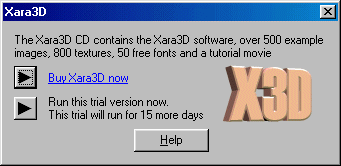
Si le panneau ci-dessous apparaît, cela signifie que vous avez une version de démo de 15 jours. Pour essayer la démo cliquer sur " Run this trial version "
XARA 3D
XARA 3D (Shareware)
Le tutorial a été rédigé avec la version 5.02
Télécharger Xara 3D www.xara.com
PRESENTATION
Xara 3D permet d'éditer
des titres 3D haute définition sous différent formats (Image, animation,
vidéo) en toute simplicité.
Télécharger un exemple au format avi
ou zip
MODE D'EMPLOI
Télécharger,
installer Xara 3D
Lancer Xara 3D (Démarrer / Programmes / Xara 3D)
Si le panneau ci-dessous apparaît, cela signifie que vous avez une version de
démo de 15 jours. Pour essayer la démo cliquer sur " Run this trial version
"
Xara 3D s'ouvre.
Dans le
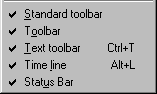
menu Windows situé dans la barre supérieure de Xara 3D, vérifier si les coches
ci-dessous sont bien validées, afin d'activer toutes les barres d'outils :
File / New
1 - Saisie ou modification du titre (texte) - Options / Text
Utiliser la touche du clavier " Backspace " pour supprimer les caractères non désirés. Modifier la police de caractère, l'espacement entre chaque caractère... Cliquer sur " OK "
2 - Modification des couleurs de police, d'éclairage… Options / Colors
Sélectionner l'élément à modifier à l'aide du menu déroulant Puis sélectionner une couleur Background = Fond (arrière plan) Front = Partie avant Side = Coté Light = Lumière (éclairage Shadows = Ombrage Cliquer sur "Close"
3 - Extrusion - Options / Extrusion
Cette option permet d'évider l'intérieur des caractères Cliquer sur "Close"
4 - Créer le titre sous forme de Bouton - Option / Button
Cocher l'option " Button " Sélectionner la forme du bouton dans le menu déroulant Il est possible d'importer des boutons pré-paramétrés, en sélectionnant "
" dans le menu déroulant. Cliquer sur "Close"
5 - Ajouter des bordures - Option / Bevel
Sélectionner le type de bordure, ainsi que la " deph " Cliquer sur "Close"
6 - Paramétrage de l'ombrage - Options / Shadow
Sélectionner la couleur ainsi que la définition de transparence de l'ombrage Cliquer sur "Close"
7 - Paramétrage de la texture - Options / Texture
Sélectionner la position de la texture à paramétrer (Partie avant, cotés, arrière plan…)
A l'aide des curseurs, déterminer : la taille, la position, et l'angle de la texture à appliquer sur le titre Cliquer sur "Close"
8 - Paramétrage de l'animation - Options / Animation
Saisir le nombre d'images par cycle (Pour une animation de 4 secondes à 25 images par secondes pour le format DV : 100)
Saisir le nombre d'images par seconde (Pour le format DV : 25)
Loop : L'animation se relance automatique après chaque fin de cycle Style : Différent style d'animation sont disponibles (la touche animation Picker permet de pré visualiser les styles d'animations)
9 - Orientation des éclairages
View / Display Lighting
Déplacer les spots d'éclairage avec la souris
10 - Exportation de l'animation
- Image (Bmp, Gif, Jpeg, ico, Png...) - File / Export
- Gif Animé (Gif) - File / Export Animation
- Vidéo - File / Export Animation
- Economiseur d'écran - File / Export Screen SaverTélécharger un économiseur d'écran Clic Clac CLub